
- Admin
- ۲۵ مرداد ۱۳۹۴
- ترفند کامپیوتر و موبایل
- 294844 بازدید
- ۶۰ نظر
چگونه میتوان عکس ها را در ویندوز 10 با سرعت بیشتری در کامپیوتر مشاهده کرد؟
ترفند بازیابی برنامه Windows Photo Viewer در مایکروسافت ویندوز 10
Restoring “Windows Photo Viewer” as Default in Windows 10
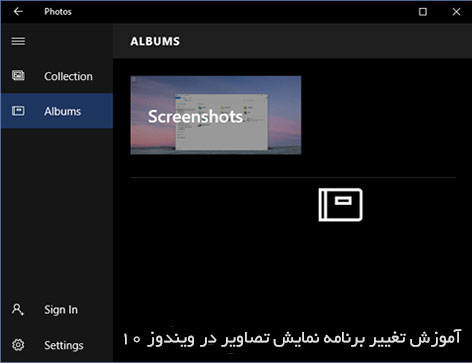
اگر از کاربران ویندوز 10 باشید حتماً متوجه شدید که برای نمایش تصاویر و عکس های موجود در سیستم خود، هنگامی که روی آنها کلیک میکنید اپلیکیشن مدرن و زیبای Photo تصویر شما را نشان میدهد. اما ایراد کار کجاست؟ در ویندوزهای قبلی برای دیدن عکس ها هر زمان تصویری را باز میکردید به سرعت برای شما نمایش داده میشد و ویندوز از برنامه Windows Photo Viewer برای این کار استفاده میکرد اما در ویندوز 10 اگر قصد باز کردن عکسی را داشته باشید، این کار با تاخیر توسط اپلیکیشن Photo انجام میشود.
برای اینکه بتوانید برنامه Windows Photo Viewer را به عنوان نمایش دهنده پیشفرض عکسها برگردانید، به این ترفند کاربری که در ادامه بیان کردیم، توجه کنید…
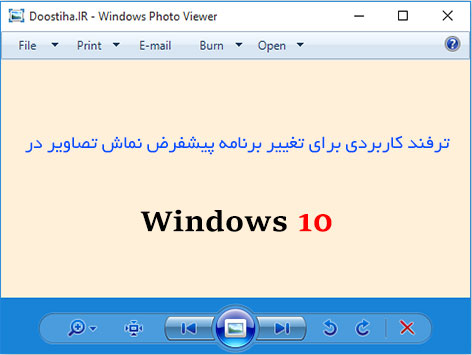
حتماً خودتان برای تغییر نمایش دهنده عکس از طریق Open with استفاده کردید و متوجه شدید که Windows Photo Viewer وجود ندارد! اما با دانلود یک اسکریپت رجیستری و اضافه کردن کدهای آن به رجیستری ویندوز، برنامه Windows Photo Viewer باز خواهد گشت. برای این کار به ترتیب زیر عمل کنید:
Restoring Windows Photo Viewer in Windows 10
مراحل کار:
1. اسکریپت رجیستری را از اینجا دانلود کرده و سپس از زیپ خارج کنید.
2. روی آن راست کلیک کرده و Merge را انتخاب کنید و Yes را بزنید تا مقادیر به رجیستری اضافه شود.
3. حالا به کنترل پنل Control Panel ویندوز رفته و وارد بخش Default Programs شوید.
4. روی گزینه Set Default Programs کلیک کرده و صبر کنید تا لیست برنامه ها در سمت چپ نمایان گردد.
5. حالا Windows Photo Viewer را انتخاب کنید و در سمت راست روی Set this program as default کلیک کنید.
6. کار تمام است و از این پس تصاویر شما با هر فرمت و پسوند نظیر jpg, png, gif, bmp و… توسط برنامه Windows Photo Viewer اجرا خواهد شد.
* برای بازگرداندن اپلیکیشن Photo برای نمایش تصاویر هم میتوانید از طریق Open with استفاده کنید.

علی بود انقدر از این برنامه نمایش عکس لجم میگیره خیلی طول میده تا یک عکس باز بشه هر چی گشتم چطور میشه عوضش کرد تا اینجا پیدا کردم. مرسییییییییی
مرسی عالی بود…
فوق العاده بود دمت گررممممممممممم
بدترین ویژگی ویندوز 10 همین گالری عکسا بود. الان عین جت عکسا باز میشه
سلام اتفاقا این یکی از بهترین ویژگیهای ویندوز 10 هست . شاید حرف شما در مورد تصاویر با فرمت JPG درست باشه ولی برای نمایش تصاویر با فرمت خام RAW برنامه جدید ویندوز بسیار عالی عمل میکنه و گزینه ها خیلی خوبی برای ادیت داره . برنامه جدید حرفه ای تر هست
ممنون دوست عزیز.درباره ویندوز 10 خیلی کمکون کردی
سلام
دوستان این کار خللی در روند کار ویندوز ایجاد نمی کنه ؟
هیچ مشکلی نداره. مال خود ویندوزه. مخفی بودنش فقط به خاطر اینه که استفاده از برنامه جدید رواج پیدا کنه. (احتمالا خودشون هم می دونستن که ممکنه برنامه جدید زیاد خوب نباشه، برای همین هم برنامه قبلی رو کامل حذفش نکردن)
خدا خیرت بده. اون یکی خودش خیلی بیخود بود. کیفیت عکسارم کم نشون میداد
خیلی ممنون ادمین عالی بود > بازم از این چیزا برا ویندوز 10 بذار > خوشمان آمد
سلام. واقعا ممنون. من چقدر حالم گرفته شد دیدم ویندوز 10 فوتو ویوور نداره. متشکرم.
ممنون عالی
سلام.مرسی از آموزشتون..فقط یه مشکل!
چرا حتی سرعت باز کردن عکس با برنامه photo viewer ویندوز 10 هم پایینه اینقدر؟؟؟روی چندتا سیستم تست کردم همشون پایین بود سرعتش..
سلام. کلا ویندوز 10 در باز کردن پنجره ها کند هست که باید از تنظیماتش افکت ها رو کم کنید.
ممنون … خیلی با باز کردن عکسها مشکل داشتم .
واقعا از ته قلب سپاس به خاطر این به فکر بودنتون ما هم دلمون به شما گرمه
دستتون درد نکنه واقعا عالی بود..
مرسی عالی بود
استاد کارت دسته دمت گرم ..حال کردم ..
عالی بود
دستت درد نکنه
عالی بود !!!!
بالاخره اومد
عالی و سودمند بود
خسته نباشید
سلام خیلی ممنون بابت راه حلتن من خیلی با این قضیه مشکل داشتم میخواستم ویندوز عوض کنم حتی یه دنیا ممنون
سلام خسته نباشید.
من که فایل رجیستری رو Merge کردم ولی در قسمت set defalt programs نرم افزار photo viwer اضافه نشده بود !!! حالا باید چکار کنم ؟؟؟
ممنون میشم اگه راهنمایی ام کنید… .
خیلی خیلی ممنون عالی بود
خیلی ممنون بسیار عالی بود
لطفا بگید که اپدیت ویندوز رو چجوری غیر فعال کنم با ویندوز 8 و 7 فرق داره سر یه ساعت به خصوص شروع به اپدیت میکنه
واقعا ممنونم خیلی رو عصابم بود اصلا عکس واسه من باز نمی شد ولی با ترفندی که گذاشتین مشکلم حل شد
خیلی ممنون عالی بود
خدا امواتت رو بیامرزه
عالی بود خیلی ممنون خسته نباشید
خیلی ممنون ☻
ادمین جون دمت گرم کارت حرف نداشت
بسیار بسیار ممنون از شما
یه مشکل بزرگ رو برای من برطرف کردی که هر روز داشت عزیتم میکرد
خیلی ممنون از راهنماییتون
عالی بود تشکر ازراهنمایی کاربردی تان
عالی بود. سپاسگذارم
سلام
کوتاه ُ مختصر ُ مفید. ممنون
سلام خسته نباشید
آقا خداییش دمت گرم کلا ما رو نجات دادی بابا ایولا دمت گرم
خدا خیرتون بده – بی نهایت سپاسگذارم ، فقط امیدوارم بخاطر دستکاری تو رجیستری مشکلی برای ویندوز ایجاد نشه
سلام. ممنون و تشکر از شما
ای که خدا گره از کارتون برداره 🙂
عالیییی بود مرسی
آقا ممنونمودمت گرررم
سلام ، بسیار عالی بود ، بینهایت سپاسگذارم .
عالی بود دمتون گرم
بخدا دلم نیومد بخاطر اینکه مشکلم تو سایت شما برطرف شد ازتون تشکر نکنم
بی نهایت سپاس
آقا درود بر شما، عجب مشتی کارمون رو حل کردی، بابا تو دیگه کی هستی
خدا پدرتو بیامرزه راحت شدیم !!!!!
واقعا دمتون گرم ???
دمت گرم لوتی
ممنون
عااااااااااااالییییییییییی بووووود مرسیییییییی
وااااااییییی مرسیییییییییییییی عالییییی بود واقعا…چند وقت بود عکسام باز نمیشد اصلا اعصابم خورد شده بود ممنون بابت سایت خوبتون..موفق باشید :)))))))))))
مرسی
با سلام
خیلی عالی بود به دردم خورد ممنون
سلام بر ادمین محترم بسیارممنون و سپاسگذار بابت این ترفند عالیتون
اصلا برای من اعمال نشد مو به مو انجام دادم
خیلی عالی بود ممنووووووووووووووووووون
این امکان مخصوصا در اپلیکیشنهای ویدیویی کاربرد زیادی خواهد داشت. پیشنمایش اینسایدر ۱۵۰۳۱ ویندوز ۱۰ امروز برای توسعهدهندگان عرضه شد و قابلتوجهترین ویژگی آن، قابلیت تصویر در تصویر با نام Compact Overlay بوده است.
عاااااااااااااااااااااااااااالی چقد روان راحت توضیح دادید
برنامه باید سریع باز بشه
این حرف نداره
بسیار عالی یک دنیا ممنون از شما😍😍😍😍😍