
- نویسنده
- ۲۰ آذر ۱۳۹۸
- ترفند کامپیوتر و موبایل
- 25945 بازدید
- ۱ نظر
آموزش نحوه کاهش میزان مصرف پردازنده CPU در Windows 10
کاهش مصرف CPU با کمک روشی ساده در ویندوز 10

مایکروسافت ویندوز (Microsoft Windows) یک گروه از چند خانواده سیستم عامل گرافیکی است که همه آن ها توسط مایکروسافت توسعه یافته، به بازار عرضه شده و به فروش می رسند. این سیستم عامل، نسخههای متعددی دارد که از سال 1985 تا کنون به بازار عرضه شده اند. جدیدترین نسخه ویندوز که در ژانویه سال 2015 میلادی منتشر شد، ویندوز 10 است که دارای دو نسخه 32 بیتی و 64 بیتی است. گاهی اوقات ممکن است حس کرده باشید که میزان مصرف CPU بیش از حد معمول خود می باشد. یکی از دلایلی که باعث افزایش کارکرد CPU می شود پروسه ای است که در سیستم وظیفه فشرده سازی حافظه مجازی را به عهده دارد. اما شما می تونید با اعمال دستوری ساده این پروسه را غیرفعال کرده و در نتیجه میزان مصرف CPU را کاهش دهید. حال ما در این مطلب قصد داریم تا این ترفند بسیار پرکاربرد و متفاوت را به شما آموزش دهیم.
هم اکنون می توانید برای دیدن این آموزش به ادامه مطلب مراجعه کنید…
How to Fix High CPU Usage in Windows 10
روش کار:
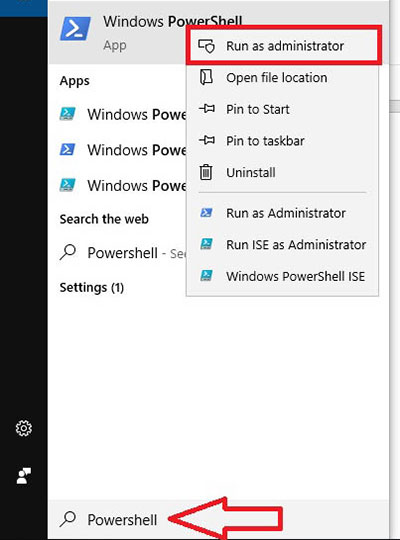
1. ابتدا در قسمت سرچ ویندوز (علامت ذره بین در پایین صفحه سمت چپ) عبارت Powershell را وارد کنید سپس در لیست نتایج بر روی Windows Powershell راست کلیک کرده و گزینه Run as administrator را انتخاب کنید.
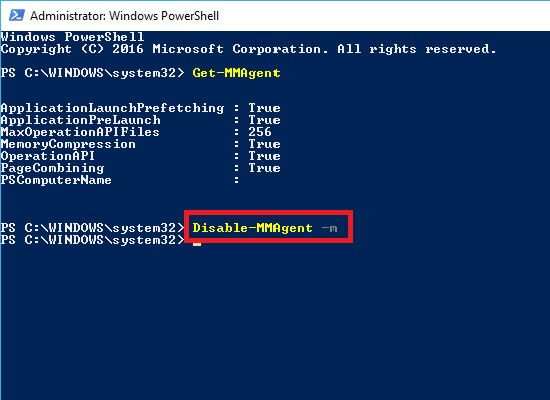
2. حال در محیط Windows Powershell دستور زیر را وارد کرده و کلید Enter را بزنید.
Get-MMAgent
اکنون در لیستی که ظاهر می گردد بررسی کنید گزینه Memory Compression چه وضعیتی دارد. اگر True بود به این معناست که این فرآیند فعال است و شما می توانید آن را غیرفعال کنید.

3. برای غیرفعال کردن این پروسه دستور زیر را وارد کرده و کلید Enter را بزنید.
Disable-MMAgent -m
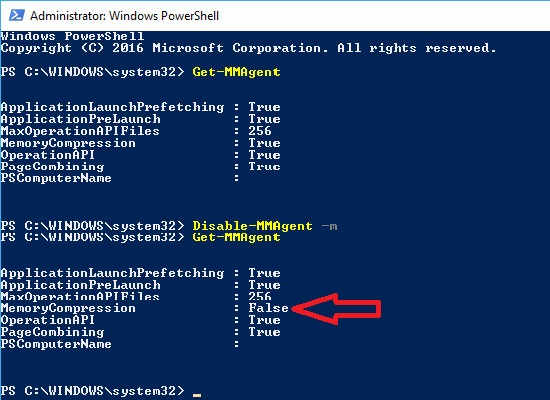
4. حال برای اطمینان از اینکه این پروسه در سیستم غیرفعال شده باشد همان دستور اولیه را تایپ کرده و وضعیت Memory Compression را چک کنید. اکنون خواهید دید که این گزینه از حالت True به False تغییر کرده است. که این امر موجب کاهش مصرف CPU در سیستم شما می گردد.
5. در نهایت شما می توانید در صورت تمایل و برای فعال سازی مجدد این پروسه از دستور زیر استفاده کنید.
Enable-MMAgent -m

جالب و کاربردی. بسیار ممنون.
لطفا از این اموزشات بیشتر بزارید.