
- نویسنده
- ۰۶ دی ۱۳۹۸
- ترفند کامپیوتر و موبایل
- 86040 بازدید
- ۱ نظر
آموزش جلوگیری از ویروسی شدن حافظه فلش Protect USB Flash
چگونه از حافظه USB در مقابل ویروسی شدن محافظت کنیم؟
امروزه یکی از راه های بسیار پرطرفدار برای انتقال اطلاعات استفاده از حافظه های فلش USB می باشد. اما حتما به خوبی می دانید که استفاده از این حافظه امکان انتقال ویروس های کامپیوتری بین سیستم های مختلف را افزایش می دهد که این موضوع باعث خرابی های بسیاری در سیستم خواهد شد. اما راهکاری که مانع از ویروسی شدن حافظه فلش در این مواقع خواهد شد چیست؟ همانطور که می دانید فلش مموری ها به صورت پیش فرض از فرمت FAT32 پشتیبانی می کنند و این فرمت بدین معناست که اطلاعات در تکه های 32 بیتی ذخیره می شوند. اما این فرمت دیگر امروزه به صورت عادی استفاده نمی گردد و فرمت NTFS که مخفف New Technology File System می باشد و سیستم فایل با فناوری جدید محسوب می شود جایگزین آن ها شده است که به عنوان سیستم فایل اصلی در ویندوز نیز مورد استفاده قرار می گیرد. از معایت FAT32 می توان به امنیت پایین آن اشاره کرد بدین معنی که این نوع سیستم فایل تنها در حالت شبکه میتواند از فایل ها محافظت کند و این یکی از بزرگترین معایب آن محسوب می شود. همچنین یک درایو با فرمت FAT32 حداکثر میتواند 8 ترابایت حجم را پشتیبانی کرده و حداکثر قادر به انتقال یک فایل 4 گیگابایتی است که این یکی از محدودیت های آن به حساب می آید. به طور کلی فرمت FAT32 شاید گزینه مناسبی برای یک حافظه فلش USB و یا سایر دستگاههای ساده به حساب بیاید اما شما به هیچ عنوان برای درایوهای یک سیستم کامپیوتری، به دلیل محدودیت های گفته شده نمیتوانید روی آن حساب کنید. حال در این مطلب قصد داریم تا نحوه جلوگیری از ویروسی شدن حافظه فلش را به کمک فرمت NTFS به شما آموزش دهیم.
هم اکنون شما می توانید برای دیدن این آموزش جذاب به ادامه مطلب مراجعه کنید…
How to Protect Flash Drive from Virus
روش کار:
1. ابتدا حافظه فلش مورد نظر خود را به سیستم وصل کنید. سپس در قسمت سرچ ویندوز Device Manager را جستجو کرده و آن را باز کنید.
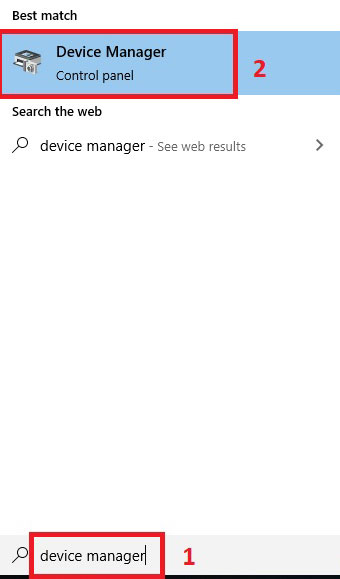
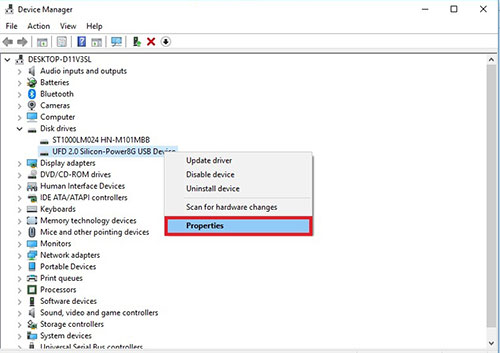
2. حال در صفحه باز شده از لیست مقابل خود گزینه Disk Drives را باز کرده و بر روی حافظه فلشی که به وسیله سیستم شناسایی شده است راست کلیک کنید. حال گزینه آخر یعنی Proprties را انتخاب کنید.
3. در صفحه جدید به تب Policies رفته و سپس گزینه Better Performance را انتخاب کرده و بر روی دکمه OK کلیک کنید.

4. در این مرحله به قسمت This PC و یا My Computer رفته و بر روی آیکون حافظه فلش خود راست کلیک کرده و گزینه فرمت را انتخاب کنید.
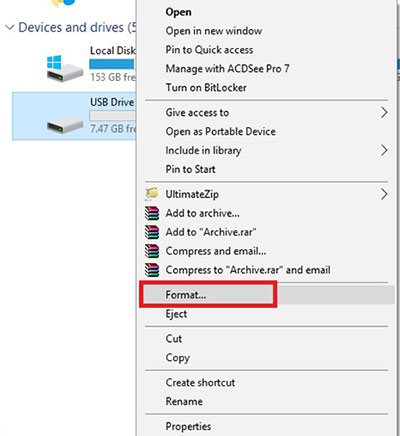
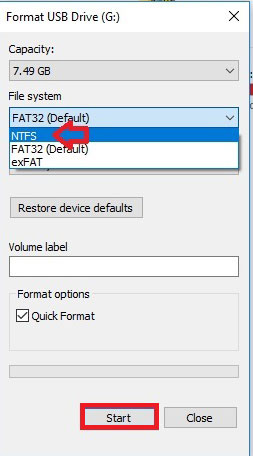
5. در صفحه فرمت در بخش File System خواهید دید که به صورت پیشفرض گزینه FAT32 انتخاب شده است حال منوی آن را باز کرده و گزینه NTFS را انتخاب کنید. در نهایت بر روی دکمه Start کلیک کنید تا عملیات فرمت و تغییر سیستم فایل حافظه فلش به NTFS برای شما صورت بگیرد. اما دقت داشته باشید با انجام عمل فرمت تمام اطلاعات موجود بر روی حافظه فلش شما پاک خواهند شد.
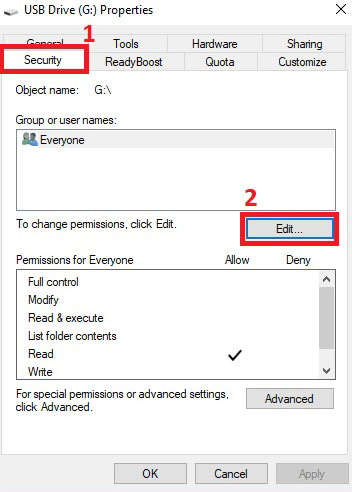
6. پس از پایان عمل فرمت، فلش مموری را باز کرده و پوشه ای با نام دلخواه داخل آن ایجاد کنید. سپس بر روی حافظه فلش USB خود کلیک راست کرده و اینبار گزینه Properties را انتخاب کنید. در صفحه باز شده به تب Security رفته و بر روی دکمه Edit کلیک کنید.
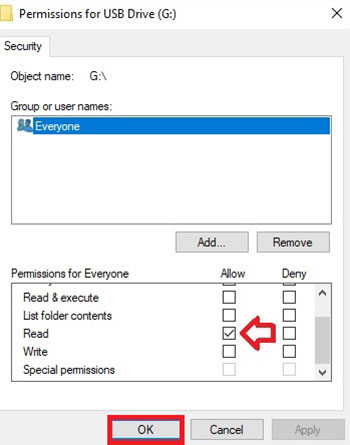
7. حال در قسمت Permmisions for Everyone تمام دسترسی ها به جز Read یعنی خواندن را غیرفعال کنید. یعنی تیک قسمت Allow را بردارید و فقط قسمت Read تیک داشته باشد. سپس بر روی OK کلیک کنید. با اینکار فقط اجازه خواندن اطلاعات داخل فلش وجود خواهد داشت.

تب Security
توی گزینه های ویندوز من نیست
با چه ویندوزی باید این کار بکنیم؟